Framosik



Nota: Por ser de código aberto, o software também pode ser distribuído e modificado por outras pessoas. Para uma experiência mais segura, recomendamos baixar pelos canais oficiais da Bugzinho. Estas versões passam por testes manuais e análises com apoio de inteligência artificial, com foco na qualidade e na segurança de quem usa.
Framosik junta os quadros de um GIF ou vídeo em uma imagem

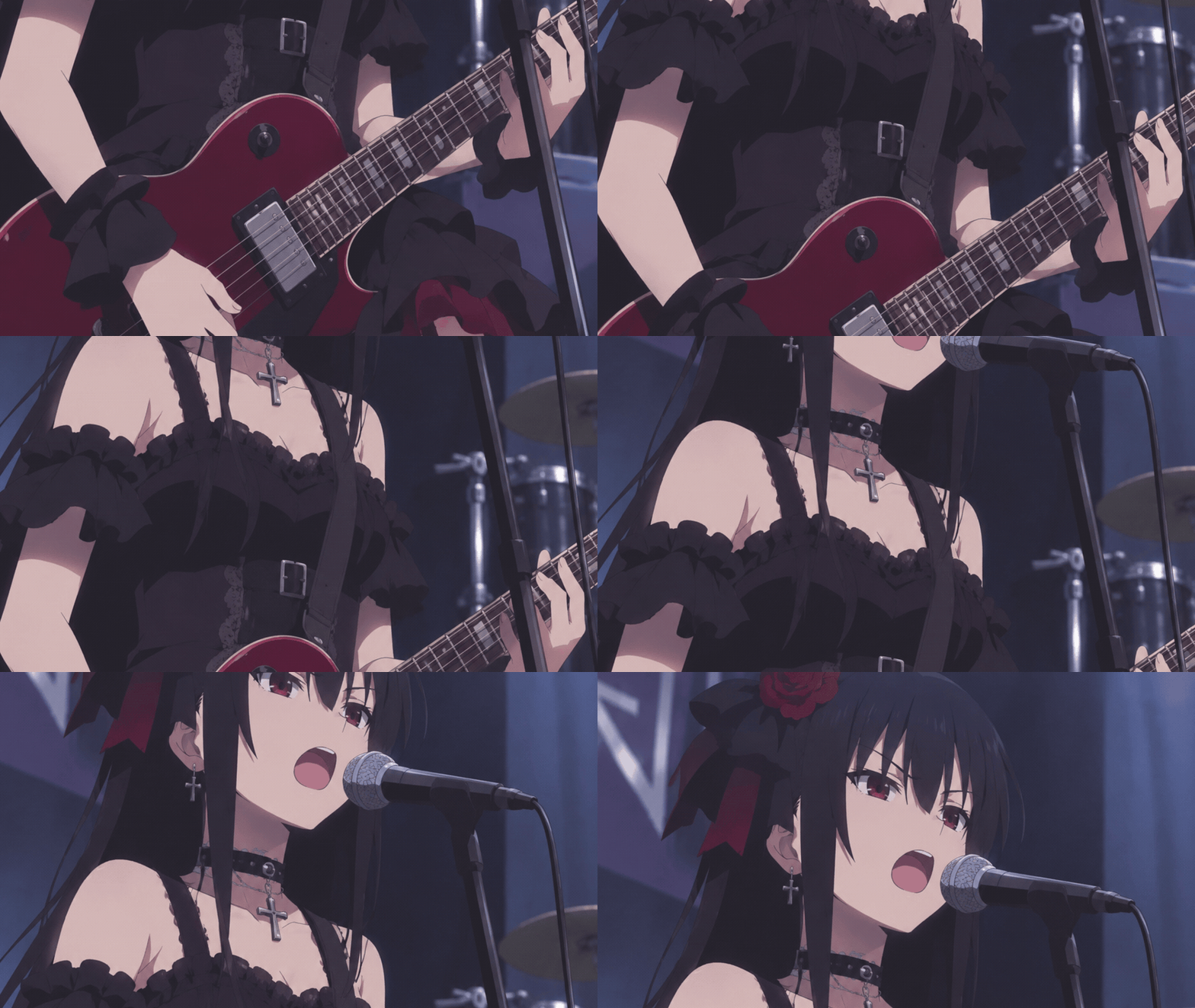
Sabe aquela cena de anime em que a câmera sobe das botas até o rosto do personagem? Quando você pausa na expressão que queria guardar, as botas já saíram da tela. É aí que eu usaria o Framosik. Se a câmera passou pelo desenho todo, dá para reunir os pedaços em um único PNG e ver o personagem de corpo inteiro.
Imagine que um quadro mostra as botas e o cinto, e o seguinte mostra o cinto e a jaqueta. A fivela aparece nos dois e ajuda a encaixar a jaqueta na altura certa. O Framosik procura detalhes assim nos quadros vizinhos, alinha o que já apareceu e acrescenta a parte nova. Funciona especialmente bem quando o desenho fica parado e a câmera passeia por ele.
Experimente com o GIF do robô
Escolha onde a câmera começa e termina o percurso
Eu começaria pelo arquivo demo_vertical.gif, na pasta examples que acompanha o programa. Abra o GIF em Open GIF / video (Abrir GIF / vídeo) e arraste a régua do tempo. O primeiro quadro mostra os pés do robô. Lá pelo quadro 30 já dá para ver a cabeça, mas as pernas ficaram para trás. Selecione os quadros de 1 a 37 e deixe o passo em 1 para aproveitar todos eles.
Quando usar um vídeo seu, procure o início do movimento e clique em Set start (Marcar início). Avance até a última imagem antes de a cena mudar e clique em Set end (Marcar fim). Assim você pode trabalhar com alguns segundos de um episódio ou de uma gravação longa.

Escolha como os quadros vão se encontrar
Para o robô, escolha Vertical only (Somente vertical), mantenha a resolução de trabalho em 100% e use Preserve existing (Preservar existente). Essa opção conserva os pixels que já entraram na montagem. É um bom começo para desenhos com contornos nítidos, como a borda do visor do robô.
Em outra cena, talvez você note uma faixa bem no meio de uma parede que deveria ter uma cor só. Aí vale experimentar Soften seams (Suavizar emendas). O controle Feather width (Faixa de suavização) define a largura da transição entre os quadros. Na captura abaixo, ela está em 24 pixels.

Acompanhe a montagem e salve em PNG
Clique em Stitch image (Montar imagem) e acompanhe a aba Stitched image (Imagem montada). Repare como os pés continuam na prévia enquanto o restante do robô entra pela parte de cima. Os 37 quadros de 480 × 360 pixels formam um retrato de 480 × 1080 pixels. Quando gostar do resultado, clique em Export PNG (Exportar PNG).

Outras três cenas em que vale a pena testar
A rua inteira de um jogo 2D
Imagine uma fase em que a câmera passa por uma padaria, uma praça e uma estação. Se as fachadas deslizam juntas pela tela, escolha Horizontal only (Somente horizontal) para reunir a rua numa imagem larga. Se o placar fica parado no alto, use Crop borders / subtitles (Recortar bordas / legendas) para tirar essa faixa de cada quadro antes da montagem.
Um caminho na diagonal pelo mapa de um RPG
Digamos que você grave a tela enquanto arrasta um mapa da vila, no canto inferior esquerdo, até uma ponte no canto superior direito. Escolha Free (X and Y), a opção Livre (X e Y). Assim o programa consegue acompanhar os dois eixos. Mantenha a escala do mapa e passe por referências fáceis de reconhecer, como uma curva do rio ou uma torre.
Uma ilustração que começa em close
Se a cena começa no olho de um dragão e vai se afastando até revelar as asas, o próprio olho muda de tamanho entre os quadros. Experimente Zoom + X/Y (experimental) e mantenha o passo em 1. Observe as asas no PNG final. Se elas só aparecem nos quadros mais distantes, podem ter menos detalhe que o olho visto de perto.
Cena de Exemplo
Resultado

Perguntas frequentes
Quais tipos de arquivo posso abrir?
Você pode abrir GIFs e WebPs animados e vídeos em formatos como MP4, MKV, AVI, MOV, WebM e M4V. Uma imagem estática em PNG ou JPEG abre como um quadro único. A leitura de vídeo depende do codec usado na gravação. Se um vídeo não abrir, experimente uma cópia em MP4 com vídeo H.264.
E se o personagem piscar ou virar a cabeça?
O cenário pode encaixar direitinho enquanto o rosto fica com dois contornos. Um olho aberto e um olho fechado ocupam o mesmo lugar em momentos diferentes. Experimente terminar a seleção antes da piscada ou começar logo depois. Se houver um corte de câmera, faça uma montagem para cada plano.
Por que a montagem parou no meio?
Olhe o registro para descobrir em qual quadro ela parou. Se ele foi rejeitado, compare-o com o último aceito. Um trecho só de céu ou um salto grande da câmera pode deixar poucas referências em comum. Tente o passo 1 ou encurte o intervalo até onde ainda há detalhes reconhecíveis. Você também pode exportar a parte já montada.
Ficaram listras no zoom. Tem como suavizar?
Confira a faixa em Zoom 100%. Depois da montagem, o painel Finishing (Acabamento) fica disponível à esquerda. Teste um valor baixo de Smoothing (Suavização) para uma emenda marcada ou de Local color repair (Correção de cor local) para uma diferença de tom. Clique em Apply to preview (Aplicar à prévia) para conferir. Para comparar com o original, zere os dois ajustes e aplique de novo.
De onde vêm os cantos transparentes do PNG?
Pense no caminho em diagonal pelo mapa. A câmera percorreu uma faixa inclinada, enquanto o arquivo final é retangular. Os cantos por onde a câmera nunca passou ficam transparentes. Se quiser usar a imagem como papel de parede, recorte um retângulo dentro da área preenchida depois de exportar.
Dá para testar um trecho longo mais rápido?
Faça um teste com poucos quadros e reduza Working resolution (Resolução de trabalho). Quando encontrar um encaixe bom, volte a 100% e refaça a montagem no intervalo desejado para guardar os detalhes da fonte. O zoom da prévia muda apenas o que você vê na tela.
Preciso instalar Python ou enviar o vídeo pela internet?
Os pacotes para Windows x64 e Linux x86_64 já incluem o que o Framosik precisa para rodar. Extraia a pasta inteira e abra o executável. A leitura dos quadros, a montagem e a exportação acontecem no seu computador, inclusive quando você está offline.
As capturas estão em inglês. Posso usar o programa em português?
Sim. Abra Appearance (Visualização) e selecione português do Brasil em Language (Idioma). A interface oferece dez idiomas. Nessa mesma aba você pode escolher o tema claro ou escuro e desligar as animações, se preferir acompanhar a montagem com menos movimento na tela.
Onde aprender mais sobre o Framosik
O tutorial que acompanha o programa explica cada controle com mais detalhes. Você também pode conhecer outros projetos no Bugzinho.com ou apoiar o desenvolvimento do Framosik.